چگونه از لپ تاپ با مانیتور در حالت بسته استفاده کنیم؟ + حل مشکل خاموش شدن
حتماً برای شما هم پیش آمده که بخواهید لپتاپتان را به مانیتور یا تلویزیون وصل کنید، ولی بخواهید درب لپتاپ بسته بماند تا هم جای کمتری روی میزتان اشغال شود و هم تمرکزتان روی صفحه بزرگتر بیشتر باشد.
به طور پیشفرض، وقتی درب لپتاپ را میبندید، سیستم به حالت Sleep (خواب) میرود. اما ترفندی وجود دارد که به شما اجازه میدهد در حالت بسته بودن درب لپتاپ، به راحتی با مانیتور جانبی کار کنید. در این مقاله گام به گام این تنظیمات را در ویندوز بررسی میکنیم.
نحوه استفاده از لپ تاپ با مانیتور در حالت بسته (ویندوز)
برای اینکه بعد از بستن درب لپتاپ، سیستم خاموش یا اسلیپ نشود، مراحل زیر را دنبال کنید:
۱. ورود به تنظیمات پاور (Control Panel)
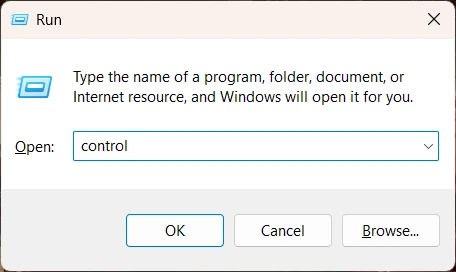
ابتدا کلیدهای Win + R را روی کیبورد فشار دهید، عبارت control را تایپ کرده و اینتر بزنید تا کنترل پنل باز شود. سپس به بخش Power Options بروید.
۲. تغییر عملکرد بستن درب لپتاپ
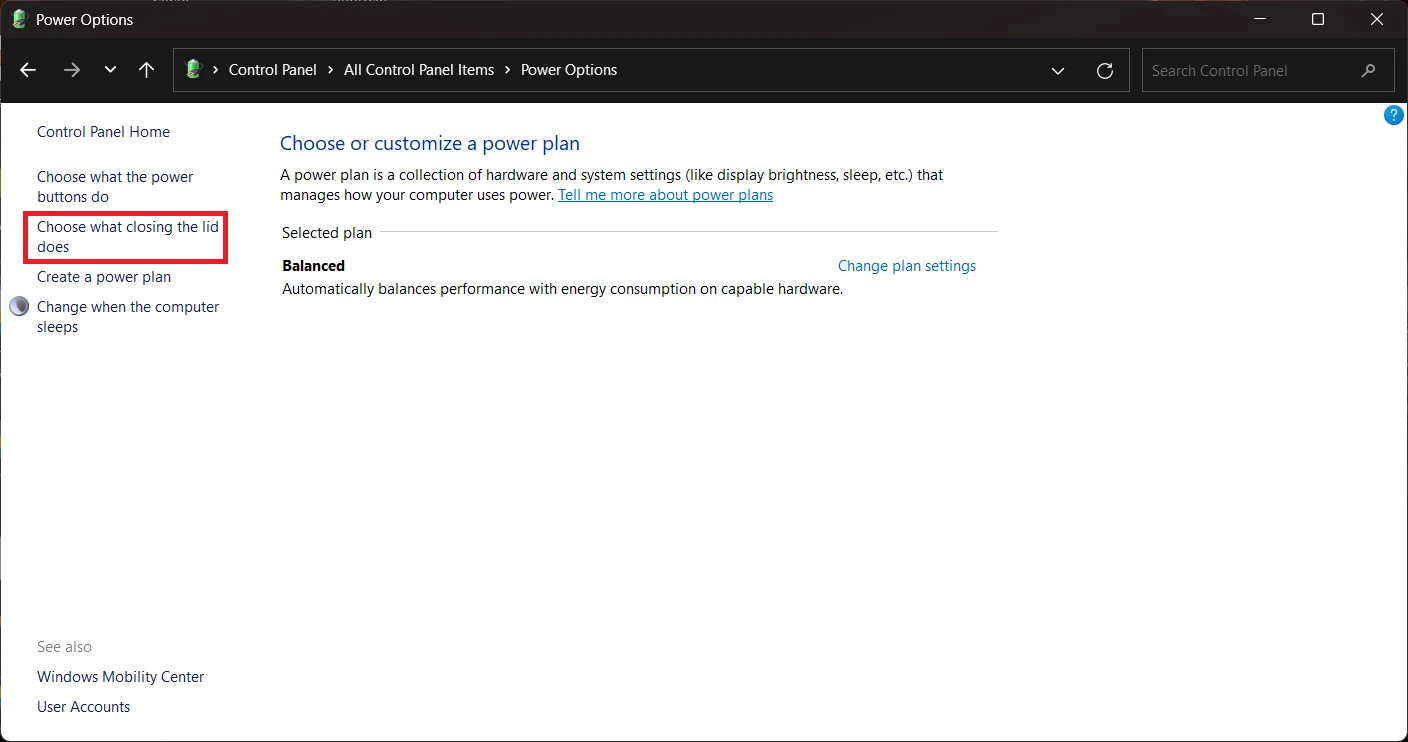
از منوی سمت چپ، روی گزینه "Choose what closing the lid does" کلیک کنید.
۳. تنظیم روی حالت Do Nothing
در صفحه باز شده، گزینهای به نام "When I close the lid" را مشاهده میکنید. برای هر دو حالت On battery (باتری) و Plugged in (متصل به شارژر)،
تنظیمات را روی حالت Do nothing قرار دهید.
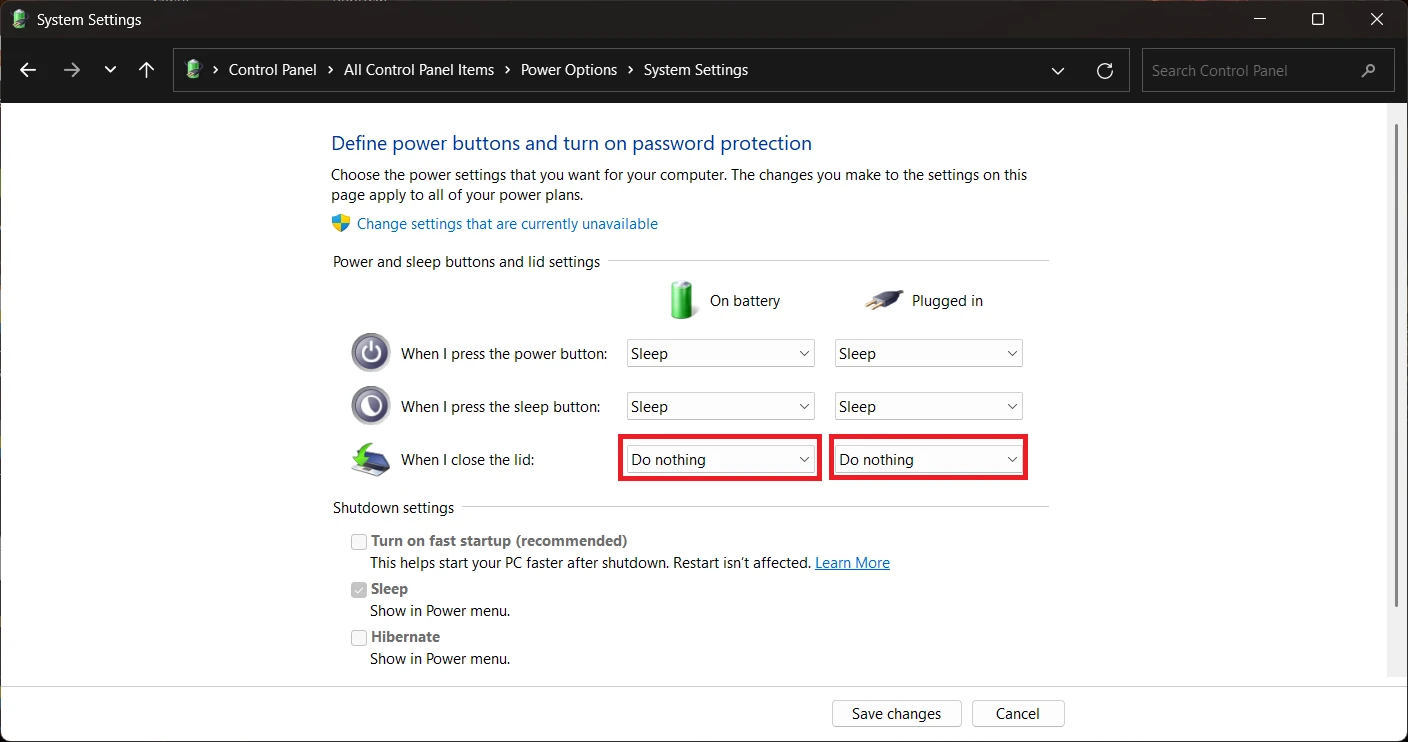
(پیشنهاد میشود حتماً در حالت متصل به شارژر این کار را بکنید تا باتری آسیب نبیند).
۴. ذخیره تغییرات
در نهایت روی دکمه Save changes کلیک کنید. حالا میتوانید با خیال راحت درب لپتاپ را ببندید و تصویر را روی مانیتور داشته باشید!
نکات مهم برای جلوگیری از داغ شدن لپ تاپ در حالت بسته
وقتی درب لپتاپ بسته است، بخشی از گرمای کیبورد و سطح روایی لپتاپ راه خروجی ندارد. برای جلوگیری از آسیب:
۱. حتماً از یک پایه خنککننده (Coolpad) یا استندهای عمودی لپتاپ استفاده کنید.
۲. در کارهای بسیار سنگین و رندرینگ، ترجیحاً درب لپتاپ را باز نگه دارید.